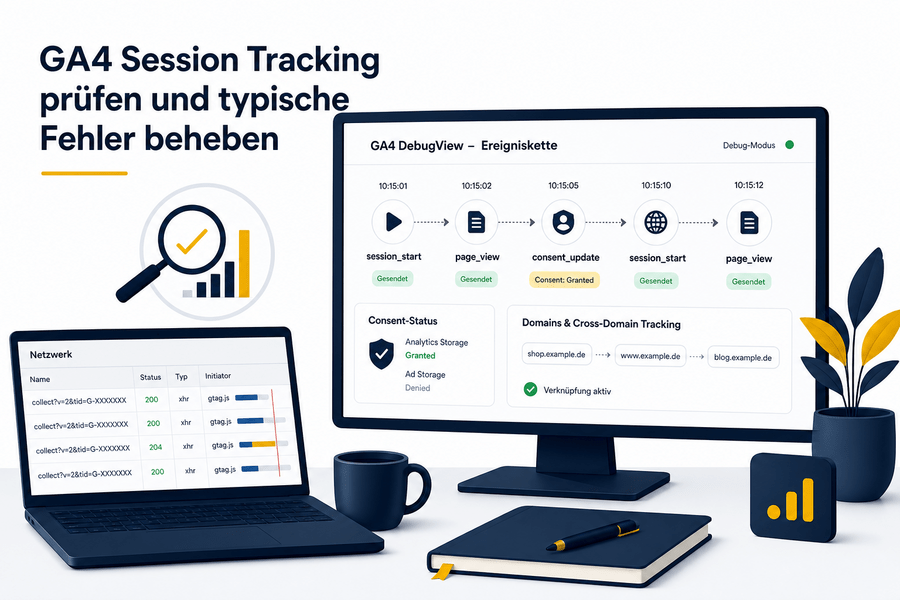
Zu viele Sitzungen, auffällig viel Direct Traffic oder fehlende Landingpages sind noch kein Beweis für ein defektes Tracking. GA4, Google Ads und andere Systeme messen unterschiedliche Vorgänge und ordnen sie nach eigenen Regeln zu. Wirkliche Session-Tracking-Fehler erkennst du deshalb nicht an einer einzelnen Kennzahl, sondern an reproduzierbaren Brüchen: doppelte Seitenaufrufe, wechselnde Session-IDs, verlorene Kampagnenparameter oder neue Verweise während eines zusammenhängenden Besuchs.
Dieser Ratgeber zeigt dir einen priorisierten Diagnoseablauf für Google Analytics 4, Google Tag Manager, Consent Management, Cross-Domain-Strecken und serverseitig übertragene Ereignisse. Du erfährst außerdem, welche Abweichungen normal sind, wie du eine Testsitzung sauber protokollierst und woran du nach einer Korrektur erkennst, dass das Problem tatsächlich behoben ist.
Ist das Session Tracking wirklich fehlerhaft?
Beginne nicht mit Änderungen am Google Tag Manager, sondern mit dem sichtbaren Datensymptom. Vergleiche gleichartige Zeiträume und beachte Änderungen an Kampagnen, Website, Consent-Banner oder Checkout. Eine Abweichung wird vor allem dann verdächtig, wenn sie abrupt nach einem Release beginnt, nur bestimmte Seiten betrifft oder sich in einem kontrollierten Test reproduzieren lässt.
| Datensymptom | Mögliche Ursache | Erster Prüfschritt | Nicht vorschnell schließen |
|---|---|---|---|
| Plötzlich deutlich mehr Sitzungen | Doppelte Tags, unterbrochene Domainwechsel oder neue Session-IDs | Pro Seitenaufruf ausgelöste Google-Tags und Session-Kontext vergleichen | Mehr Sitzungen bedeuten nicht automatisch mehr echte Besucher. |
| Deutlich weniger Sitzungen | Fehlende Tag-Abdeckung, blockierte Tags oder Consent-Fehler | Betroffene Seitentypen mit Tag Assistant und Browser-Netzwerk prüfen | Auch Kampagnen- oder Websiteänderungen können den Wert beeinflussen. |
| Hoher Direct-Anteil | Verlorene Kampagnenparameter, Weiterleitungen oder fehlender Kontext | Test-URL mit UTM-Parametern vollständig bis zur Zielseite verfolgen | Direct Traffic beweist nicht allein einen UTM-Verlust. |
| Unassigned oder (not set) | Unvollständige Quelleninformationen, Ereignisreihenfolge oder serverseitige Events ohne passenden Kontext | Erstes Ereignis, session_start und übertragene Parameter kontrollieren | Die Bedeutung von (not set) hängt von Bericht und Dimension ab. |
| Self-Referrals oder Zahlungsanbieter als Quelle | Fehlerhafte Cross-Domain-Verknüpfung oder unerwünschter Verweis | Domainwechsel und Referral-Informationen in einer Testsitzung beobachten | Nicht jede externe Domain gehört in die Cross-Domain-Konfiguration. |
| Fehlende Landingpages | Fehlender erster page_view, Consent-Effekte, Datenverarbeitung oder Berichtskonfiguration | Erste Requests der Sitzung sowie verwendete Dimension und Bericht prüfen | Ein einzelner leerer Wert beweist keinen Tag-Fehler. |
| Abweichung zu Google Ads | Unterschiedliche Definitionen, Consent, Mehrfachklicks oder verlorene GCLIDs | Klick-ID und Weiterleitung testen, bevor Zählwerte verglichen werden | Ads-Klicks und GA4-Sitzungen müssen nicht identisch sein. |
Sitzungen, Nutzer, Seitenaufrufe und Anzeigenklicks dürfen nicht gleichgesetzt werden. Ein Nutzer kann mehrere Sitzungen auslösen, eine Sitzung kann viele Seitenaufrufe enthalten und mehrere Anzeigenklicks können je nach Verlauf in eine oder mehrere Sitzungen münden. Hinzu kommen Unterschiede bei Zeitzonen, Verarbeitung, Einwilligung und Attributionslogik. Google erläutert typische Differenzen zwischen Klicks und Sitzungen auch in der Hilfe zu Google Ads und GA4.
Definiere vor der technischen Prüfung eine konkrete Erwartung, beispielsweise: „Ein neuer Browserkontext öffnet eine Kampagnen-URL, lädt zwei Seiten und wechselt zum Checkout. Dabei erwarten wir eine Sitzung, eine unveränderte Quelle und genau einen page_view pro Seitenaufruf.“ Eine solche Testhypothese ist belastbarer als der pauschale Vergleich zweier Dashboards.
KAREON analysiert Tagging, Consent-Reihenfolge und kritische Domainwechsel anhand reproduzierbarer Tests. Du erhältst konkrete Ursachen und priorisierte Korrekturen statt pauschaler Kennzahlenvergleiche.
Wie GA4 eine Sitzung startet und zuordnet
Eine GA4-Sitzung beginnt, wenn ein Nutzer deine Website oder App aufruft und aktuell keine aktive Sitzung besteht. GA4 erfasst dabei automatisch das Ereignis session_start. Die Sitzungsdauer wird standardmäßig nach 30 Minuten Inaktivität beendet; das Timeout lässt sich in den Einstellungen ändern. Anders als Universal Analytics beginnt GA4 nicht automatisch um Mitternacht oder allein wegen eines Kampagnenwechsels eine neue Sitzung. Details dazu findest du in der Google-Dokumentation zu GA4-Sitzungen und Interaktionen.
Für die technische Zuordnung sind vor allem Nutzer- beziehungsweise Client-Kontext und Session-ID relevant. Im Web wird die Client-ID üblicherweise im Analytics-Cookie gespeichert; die Session-ID beschreibt die konkrete Sitzung. Bei einem Domainwechsel muss der Kontext über den GA-Linker erhalten bleiben. Fehlt er oder wird er ersetzt, kann die Zieldomain einen neuen Nutzer- oder Sitzungszusammenhang erzeugen.
Das Ereignis session_start muss normalerweise nicht als eigenes GTM-Ereignis angelegt werden. Eine manuelle Nachbildung kann Doppelzählungen oder widersprüchliche Sitzungsinformationen verursachen. Prüfe zuerst, warum das automatisch erzeugte Ereignis fehlt.
Ein page_view ist dagegen ein Seitenaufruf innerhalb einer Sitzung. Feuert das Tag bei einem Aufruf zweimal, steigt zunächst die Zahl der Aufrufe, nicht zwingend die Zahl der Sitzungen. Wird parallel eine neue Client- oder Session-Identität erzeugt, können zusätzlich künstliche Sitzungen entstehen.
Wenn dir diese Begriffe noch nicht vertraut sind, helfen die Grundlagen des Session Trackings und die Erklärung Was ist eine Session?. Für die Fehlerdiagnose ist entscheidend, Ereignisse, Nutzerkontext und Sitzung getrennt zu betrachten.
Der priorisierte Diagnoseablauf in zehn Schritten
Arbeite vom grundlegenden Datenempfang zu komplexeren Zuordnungsproblemen. Wenn bereits das Google-Tag auf einzelnen Seitentypen fehlt, sind spätere Änderungen an Attribution oder Sitzungs-Timeout verfrüht. Nutze für jeden Schritt denselben Browserkontext und dokumentiere URL, Uhrzeit, Einwilligungsstatus sowie erwartete Ereignisse.
- Tag-Abdeckung prüfen: Öffne Startseite, Landingpages, Formulare, Checkout und gegebenenfalls Unterverzeichnisse. Kontrolliere, ob überall dieselbe GA4-Property angesprochen wird.
- Doppelte Implementierungen suchen: Prüfe, ob GA4 gleichzeitig über GTM, Website-Plugin, Theme, fest eingebundenen Code oder ein weiteres Tag-Management-System geladen wird.
- Consent-Reihenfolge kontrollieren: Vergleiche den initialen Einwilligungsstatus mit dem Update nach der Nutzerentscheidung und prüfe, welche Tags vorher beziehungsweise danach feuern.
- Sitzungsbeginn untersuchen: Starte einen frischen Browserkontext und kontrolliere, ob session_start und der erste page_view plausibel eintreffen.
- Netzwerkrequests auswerten: Filtere in den Entwicklertools nach GA4-Collect-Requests und prüfe Mess-ID, Ereignisname, Seiten-URL, Client- und Session-Kontext sowie Kampagneninformationen.
- Kampagnenparameter verfolgen: Öffne eine URL mit eindeutigen Test-UTMs und kontrolliere, ob sie Weiterleitungen, Cookie-Banner und interne Links überstehen. Teste bei Ads-Strecken entsprechend die GCLID.
- Domainwechsel testen: Durchlaufe Hauptdomain, Login, Buchung oder Checkout und vergleiche vor und nach dem Wechsel Nutzer- und Session-Kontext.
- Verweise kontrollieren: Suche in Akquisitionsberichten nach eigener Domain, Login-Domain, Zahlungsanbieter oder anderen technischen Dienstleistern.
- Filter und Datenstream-Einstellungen prüfen: Kontrolliere internen Traffic, Developer Traffic, unerwünschte Verweise und Cross-Domain-Konfiguration.
- Serverseitige Ereignisse untersuchen: Stelle sicher, dass Measurement-Protocol-Events mit passendem Nutzerkontext und den erforderlichen Sitzungs- und Interaktionsinformationen übermittelt werden.
Für die Live-Diagnose ergänzen sich drei Werkzeuge. Starte im Google Tag Manager die Vorschau des Containers und verbinde die Test-URL im Tag Assistant. Dort kontrollierst du ausgelöste Tags, Ereignisreihenfolge und Consent-Status. Öffne anschließend die DebugView in GA4: Ereignisse aus der Debug-Sitzung sollten dort zeitlich nachvollziehbar eintreffen. Fehlt ein Ereignis, prüfst du zuerst Tag-Auslösung und Netzwerkrequest, bevor du aus der DebugView allein auf einen Datenverlust schließt.
Öffne zusätzlich die Browser-Entwicklertools, wechsle in den Netzwerk-Tab und filtere nach Collect-Requests. Öffne für jeden erwarteten Request die übertragenen Daten und vergleiche Ereignisname, Mess-ID, page_location, Kampagnenparameter sowie den verfügbaren Client- und Session-Kontext. Die genauen Parameternamen können je nach Implementierung und Ansicht variieren. Wichtig ist nicht eine bestimmte Bezeichnung, sondern die konsistente Ereigniskette. Googles offizieller GA4-Diagnoseleitfaden beschreibt diese Prüfebenen.
Fehlende und doppelte Tags sowie falsche Ereignisreihenfolgen erkennen
Ein häufiger Fehler ist die parallele Einbindung derselben Mess-ID. Suche im Quellcode und in allen GTM-Containern nach der Measurement-ID. Prüfe zusätzlich CMS-Plugins, Consent-Tools, Shop-Erweiterungen und direkt eingebundene Skripte. Im Netzwerk-Tab erkennst du Duplikate daran, dass für einen einzelnen Seitenaufruf mehrere nahezu identische page_view-Requests an dieselbe Property versendet werden.
In einem sauberen Setup wird das Google-Tag beziehungsweise die notwendige Konfiguration vor abhängigen Ereignissen initialisiert. Feuert ein individuelles Ereignis zu früh, können Sitzungsidentität, Seitenkontext oder Einwilligungszustand fehlen. Das betrifft etwa Ereignisse, die unmittelbar beim Laden über ein frühes dataLayer-Ereignis ausgelöst werden, während das grundlegende Tag erst bei einem späteren Trigger startet. Google beschreibt die Folgen fehlender Sitzungsinformationen und falscher Reihenfolgen auch für direkten, nicht zugewiesenen oder unvollständigen Traffic in seiner GA4-Hilfe zur Fehlerbehebung bei Traffic-Zuordnungen.
Lege nicht vorschnell einen zusätzlichen page_view-Tag an, wenn bereits die automatische Seitenaufrufmessung aktiv ist. Besonders bei Single-Page-Anwendungen kann die Kombination aus automatischer Messung, History-Trigger und manuell gesendetem Seitenaufruf zu mehrfachen page_views führen.
Prüfe eine Seite zuerst ohne Interaktion. Erwartet wird in der Regel ein initialer Seitenaufruf. Navigiere danach kontrolliert weiter und ordne jedem Request genau eine reale Aktion zu. Bei Single-Page-Anwendungen musst du zusätzlich prüfen, ob virtuelle Seitenwechsel korrekt erkannt werden, ohne dass derselbe Wechsel durch mehrere Mechanismen erfasst wird.
Bei serverseitigen Setups prüfst du außerdem, ob Browser-Container und Server-Container versehentlich denselben page_view oder dasselbe Ereignis an dieselbe Property senden. Die Rolle sauberer Trigger, Tags und Variablen erklärt auch der Beitrag Google Tag Manager erklärt; konkrete Strukturregeln findest du in den Google Tag Manager Best Practices.
Consent, UTM-Parameter und GCLID als Fehlerquellen
Consent-Probleme entstehen häufig nicht nur durch eine abgelehnte Einwilligung, sondern durch eine falsche zeitliche Reihenfolge. Der initiale Default-Status muss feststehen, bevor relevante Tags ihn verwenden. Nach einer Auswahl muss die CMP den Status korrekt aktualisieren. Feuert ein Tag vor dem Default oder verarbeitet es das Update nicht, entstehen je nach Konfiguration fehlende, verspätete oder inkonsistente Signale.
Teste in einem neuen Browserprofil oder privaten Fenster, damit gespeicherte Cookies und frühere Consent-Entscheidungen das Ergebnis nicht verfälschen. Dokumentiere jeden Test ohne Auswahl, mit Zustimmung und mit Ablehnung. Im Tag Assistant lässt sich kontrollieren, wann sich beispielsweise analytics_storage ändert und welche Tags auf den jeweiligen Zustand reagieren. Google stellt dafür eine Anleitung zum Debugging des Consent Mode bereit. Die technische Prüfung ersetzt keine rechtliche Bewertung deiner Einwilligungslösung.
Eine hypothetische Kampagnen-URL enthält utm_source=newsletter und utm_campaign=herbstaktion. Vor dem Laden der Landingpage leitet ein Sprach- oder Trackingdienst auf eine URL ohne Query-Parameter weiter. GA4 erfasst den Besuch anschließend, kann ihn aber nicht mehr der Kampagne zuordnen. Das Resultat kann Direct Traffic oder eine unvollständige Zuordnung sein, obwohl das Analytics-Tag technisch fehlerfrei feuert.
Teste Kampagnen-URLs deshalb vom ersten Aufruf bis zur finalen Zielseite. Prüfe HTTP-Weiterleitungen, JavaScript-Weiterleitungen, Sprachweichen und App-Übergänge. UTM-Parameter und GCLID sollten mindestens bis zu dem Zeitpunkt erhalten bleiben, an dem das zuständige Google-Tag sie erfassen kann.
Google-Ads-Klicks und GA4-Sitzungen werden dennoch nie zwingend identisch sein. Mehrfachklicks, abgelehnte Einwilligung, blockierte Skripte, ungültiger Traffic und unterschiedliche Verarbeitungslogiken verursachen legitime Differenzen. Ein Implementierungsfehler liegt näher, wenn die Abweichung nur bestimmte Landingpages oder Browser betrifft oder die GCLID in einer reproduzierbaren Weiterleitung verloren geht.
Cross-Domain, externe Dienste und Measurement Protocol richtig prüfen
Wechselt ein Nutzer zwischen mehreren eigenen Domains, muss die domainübergreifende Messung den Nutzerkontext übertragen. Andernfalls kann die Zieldomain eine neue Client-ID und damit einen fragmentierten Besuch erzeugen. Teste den Linkwechsel im Browser und kontrolliere, ob der von GA4 verwendete Linker-Parameter ankommt und der Kontext nach dem Wechsel erhalten bleibt. Die Einrichtung beschreibt Google in der Dokumentation zur domainübergreifenden Messung.
Bei Zahlungsanbietern und externen Login-Diensten ist die Situation anders: Diese Domains gehören häufig nicht zum eigenen Messverbund. Kehrt der Nutzer zurück, kann der Dienst als neuer Verweis erscheinen und die ursprüngliche Quelle verdrängen. Eine Liste unerwünschter Verweise kann das verhindern, repariert aber keine fehlerhafte Cross-Domain-Verknüpfung zwischen Domains, die tatsächlich gemeinsam gemessen werden sollen.
| Situation | Richtige Maßnahme | Nicht als Ersatz geeignet |
|---|---|---|
| Zwei eigene Domains gehören zu derselben Nutzerstrecke | Cross-Domain-Messung konfigurieren und Kontext beim Wechsel testen | Nur beide Domains als unerwünschte Verweise eintragen |
| Externer Zahlungsanbieter taucht bei der Rückkehr als Quelle auf | Unerwünschten Verweis prüfen und Rückkehrpfad testen | Sitzungs-Timeout pauschal verlängern |
| Serverseitiges Ereignis erscheint ohne Sitzungsbezug | Passenden Nutzerkontext sowie session_id und engagement_time_msec prüfen | Eine künstliche neue Sitzung erzeugen |
| Nutzer pausieren nachweislich länger als 30 Minuten in einem fachlich zusammengehörenden Vorgang | Moderate Anpassung des Sitzungs-Timeouts fachlich bewerten | Doppelte Tags oder verlorene Identitäten mit längerem Timeout kaschieren |
Beim Measurement Protocol reicht ein passender Ereignisname nicht aus. Web-Ereignisse benötigen einen passenden Nutzerkontext, etwa über die Client-ID; bei App-Ereignissen ist der entsprechende App-Kontext relevant. Sollen serverseitige Events sinnvoll im Sitzungs- und Interaktionskontext erscheinen, sind insbesondere session_id und engagement_time_msec wichtig. Diese Werte müssen aus einem realen Client-Kontext stammen und dürfen nicht beliebig erzeugt oder einer fremden Sitzung zugeordnet werden. Maßgeblich ist die Measurement-Protocol-Referenz von Google.
Ändere das Sitzungs-Timeout nur, wenn dein typischer Prozess echte längere Inaktivitätsphasen enthält, etwa bei komplexen Konfigurationen oder Anwendungen. Wenn Sitzungen schon nach wenigen Seiten auseinanderbrechen, die Quelle beim Checkout wechselt oder Identitäten verloren gehen, ist ein längeres Timeout keine Lösung. Es verdeckt das Symptom, während die technische Ursache bestehen bleibt.
Bei Checkout-, Login- und serverseitigen Tracking-Strecken lohnt sich eine Prüfung der vollständigen Ereigniskette. KAREON kann die technische Analyse und eine nachvollziehbare Testdokumentation unterstützen.
Änderungen abnehmen und dauerhaft dokumentieren
Nach einer Korrektur genügt es nicht, einmal in der DebugView ein Ereignis zu sehen. Wiederhole das ursprüngliche Testszenario unter denselben Bedingungen und vergleiche Erwartung und Ergebnis. Prüfe zusätzlich mindestens einen abweichenden Consent-Zustand sowie die wichtigsten Browser- und Gerätetypen deiner Website.
Ein belastbares Testprotokoll enthält Datum, getestete Umgebung, Container- und CMP-Version, Start-URL, Einwilligungsentscheidung, erwartete Ereignisse, tatsächliche Requests, Client-Kontext, Session-ID und beobachtete Quelle. Sensible vollständige IDs musst du nicht ungeschützt in allgemein zugänglichen Dokumenten speichern; für den Vergleich reichen gegebenenfalls gekürzte oder maskierte Werte.
Lege für Releases eine feste Testkampagne mit eindeutigem UTM-Satz an. So erkennst du nach Änderungen an Website, CMP, GTM oder Checkout schnell, ob Parameter erhalten bleiben und die Sitzung weiterhin derselben Quelle zugeordnet wird.
Als Abnahmekriterien eignen sich: genau ein erwarteter page_view pro realem Aufruf, ein konsistenter Nutzer- und Session-Kontext, eine plausible Reihenfolge von session_start und Folgeereignissen, erhaltene Kampagnenparameter, kein unerwarteter Referral-Wechsel und korrekt angebundene serverseitige Events. Kontrolliere anschließend die regulären Berichte nach der Verarbeitung, weil Echtzeit- und Debug-Ansichten nicht jede spätere Zuordnung vollständig abbilden.
Dokumentiere außerdem, was bewusst nicht geändert wurde. So lässt sich später unterscheiden, ob ein neuer Ausschlag auf dein Tracking-Release, eine Kampagnenänderung oder einen Umbau der Website zurückgeht. Erst mit dieser Verbindung aus technischer Prüfung und sauberer Webanalyse werden Sitzungsdaten zu einer verlässlichen Entscheidungsgrundlage.
Fazit
GA4 Session Tracking lässt sich am zuverlässigsten über reproduzierbare Nutzerwege prüfen. Statt einzelne Kennzahlen vorschnell zu korrigieren, verfolgst du Ereignisse, Consent-Zustand, Kampagnenparameter sowie Nutzer- und Session-Kontext vom ersten Seitenaufruf bis zum letzten Domainwechsel. So trennst du normale Messunterschiede von echten Implementierungsfehlern.
- Vergleiche Klicks, Nutzer, Seitenaufrufe und Sitzungen nur unter Berücksichtigung ihrer unterschiedlichen Definitionen und Verarbeitungslogiken.
- Prüfe zuerst Tag-Abdeckung, Duplikate, Ereignisreihenfolge und Consent, bevor du Attribution oder Sitzungs-Timeout veränderst.
- Nimm jede Korrektur mit einer dokumentierten Testsitzung, erhaltenen Kampagneninformationen und konsistentem Sitzungszusammenhang ab.
Bei komplexen Strecken mit Login, Checkout oder serverseitiger Übermittlung kann KAREON dich bei der technischen Einordnung unterstützen. Beratung anfragen →