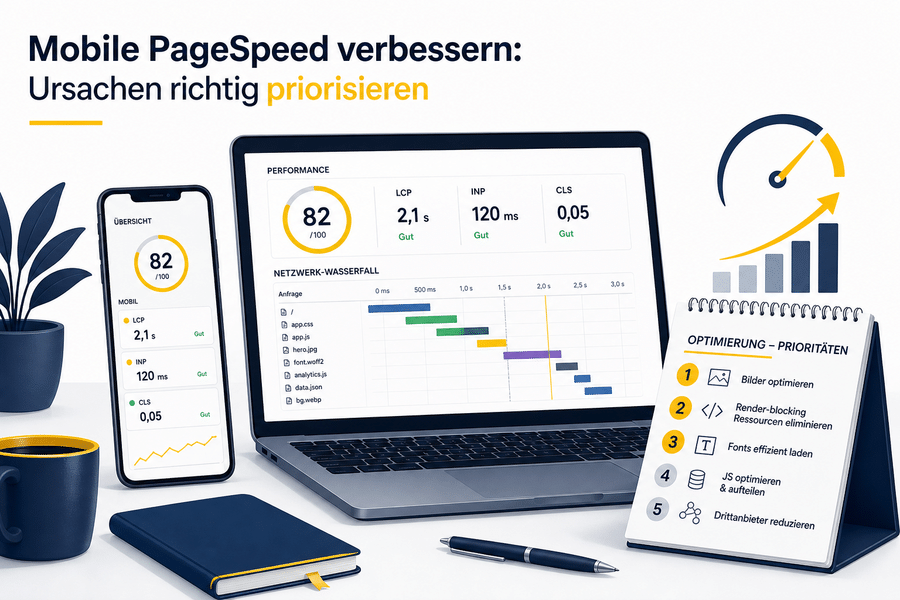
Deine Website lädt am Desktop schnell, erreicht mobil aber nur einen schwachen PageSpeed-Score? Das ist kein Widerspruch. Der mobile Test simuliert knappere Netzwerk- und Prozessorressourcen, während Smartphones häufig dieselben großen Bilder, Skripte und Webfonts verarbeiten sollen wie ein leistungsfähiger Desktop-PC.
Statt wahllos Cache-Plugins zu installieren oder jedes PageSpeed-Audit abzuarbeiten, solltest Du zuerst den tatsächlichen Engpass bestimmen. Entscheidend ist, ob der Server spät antwortet, die wichtigste sichtbare Ressource verzögert geladen wird, JavaScript den Main Thread blockiert oder reale Besucher andere Probleme erleben als der Labortest.
Dieser Ratgeber zeigt Dir, wie Du mobile Messwerte einordnest, Ursachen systematisch prüfst und Maßnahmen nach Wirkung, Aufwand und Risiko priorisierst.
Warum der mobile PageSpeed-Score häufig schlechter ist
Google PageSpeed Insights führt für Mobilgeräte einen Lighthouse-Test unter simulierten Bedingungen aus. Dabei werden ein langsameres Netzwerk und eine geringere Rechenleistung angenommen als beim Desktop-Test. Diese Einschränkungen machen Probleme sichtbar, die auf einem schnellen Rechner kaum auffallen: große JavaScript-Pakete, aufwendige Layoutberechnungen, nicht optimierte Bilder oder lange Abhängigkeiten zwischen Ressourcen.
Auch der kleinere Viewport verändert die Seite. Mobile Navigationen, Slider, Cookie-Banner oder andere responsive Komponenten können zusätzlichen Code ausführen. Zudem werden gelegentlich Desktop-Assets nur ausgeblendet, statt passend ausgeliefert. Ob sie dennoch geladen werden, hängt von ihrer Einbindung ab: Bei img-Elementen, picture mit Media-Bedingungen und CSS-Hintergrundbildern unterscheiden sich Auswahl und Ladeverhalten.
Ein großer Abstand zwischen Mobile und Desktop deutet deshalb meist auf eine oder mehrere dieser Ursachen hin: zu viel JavaScript für schwächere Prozessoren, überdimensionierte Medien, spät erkannte LCP-Ressourcen, umfangreicher Drittanbieter-Code oder eine mobile Oberfläche mit zusätzlicher Interaktionslogik. Eine langsame Serverantwort kann beide Varianten bremsen, muss sich aber wegen unterschiedlicher Cache-Zustände oder Rendering-Pfade nicht identisch auswirken.
Beurteile nicht nur die Punktzahl. Vergleiche stattdessen, welche Einzelmetriken auseinanderliegen und ob sich der Unterschied mehrfach reproduzieren lässt. Grundlagen zur Bedeutung der Kennzahlen findest Du ergänzend unter Page Speed einfach erklärt.
Eine technische Prüfung kann den größten Engpass identifizieren und eine sinnvolle Optimierungsreihenfolge ableiten.
PageSpeed-Score, Labordaten und Felddaten richtig einordnen
Der Lighthouse-Score ist ein gewichteter Laborwert zwischen 0 und 100. Er eignet sich, um technische Probleme unter kontrollierten Bedingungen aufzudecken und Änderungen vergleichbar zu testen. Ein einzelner Lauf ist jedoch keine vollständige Bewertung Deiner Website. Teststandort, Serverauslastung, dynamische Inhalte und Drittanbieter können das Ergebnis beeinflussen. Führe deshalb mehrere Tests derselben URL durch und achte stärker auf wiederkehrende Befunde als auf einzelne Punkte.
PageSpeed Insights kann zusätzlich Felddaten aus dem Chrome User Experience Report, kurz CrUX, anzeigen. Diese stammen von realen Chrome-Nutzern, sofern für die betreffende URL oder Herkunft genügend Daten verfügbar sind. Sie bilden unterschiedliche Geräte, Netzwerke, Regionen und Nutzungssituationen ab. Laut der Dokumentation zu PageSpeed Insights sind Labor- und Felddaten daher bewusst zwei unterschiedliche Perspektiven.
CrUX-Werte und der Core-Web-Vitals-Bericht der Google Search Console betrachten einen rollierenden Zeitraum von 28 Tagen. Verbesserungen werden dort nicht unmittelbar nach einer Veröffentlichung vollständig sichtbar, weil frühere und neue Nutzererfahrungen zunächst gemeinsam in die Auswertung einfließen. Reale Nutzerdaten müssen außerdem in ausreichender Menge vorliegen, damit Werte für eine URL angezeigt werden können.
Der Search-Console-Bericht fasst ähnliche URLs zu Gruppen zusammen. Das hilft, problematische Seitentypen und Entwicklungen über längere Zeit zu erkennen. Eine URL-Gruppe repräsentiert aber nicht zwingend jede einzelne Seite exakt. Für die technische Ursache brauchst Du weiterhin die Prüfung konkreter URLs, repräsentativer Seitentypen sowie PageSpeed Insights und die Chrome DevTools.
Gute Labordaten bei schlechten Felddaten können auf langsamere reale Geräte, andere Seitentypen, nachträglich aktivierte Consent- oder Drittanbieter-Skripte oder träge Interaktionen im Nutzungsvorgang hinweisen. Schlechte Labordaten bei guten Felddaten können dagegen auf einen besonders strengen oder schwankenden Einzeltest hinweisen. Keine der beiden Perspektiven sollte die andere ersetzen.
Ein perfekter Lighthouse-Score ist weder eine Rankinggarantie noch automatisch das wirtschaftlich sinnvollste Ziel. Priorisiere spürbare Nutzerprobleme und bestandene Core Web Vitals vor kosmetischen Verbesserungen der letzten Score-Punkte.
Welche Messwerte Du zuerst prüfen solltest
Für die Core Web Vitals gelten als gute Zielwerte: LCP höchstens 2,5 Sekunden, INP höchstens 200 Millisekunden und CLS höchstens 0,1. Bewertet wird dabei grundsätzlich das 75. Perzentil der Seitenaufrufe. Die aktuellen Grenzwerte erläutert Google in der Dokumentation zu den Core Web Vitals.
| Befund | Wahrscheinliche Ursache | Prüfung | Vorrangige Maßnahme |
|---|---|---|---|
| Hohe TTFB | Langsames Backend, fehlender Seiten-Cache, lange Weiterleitung oder ungünstige Auslieferung | HTML-Anfrage im Netzwerk-Wasserfall und Serverzeiten mehrerer Seiten vergleichen | Backend, Caching und Auslieferung verbessern |
| LCP deutlich später als TTFB | LCP-Ressource wird spät entdeckt, ist zu groß oder konkurriert mit anderen Downloads | LCP-Element und seine Ladekette in Lighthouse und DevTools identifizieren | Ressource früh auffindbar machen, passend dimensionieren und gezielt priorisieren |
| Hohe Total Blocking Time | Lange JavaScript-Aufgaben blockieren den Main Thread | Performance-Aufzeichnung und Long Tasks untersuchen | Code reduzieren, aufteilen oder später ausführen |
| Schlechter INP in Felddaten | Interaktionen lösen umfangreiche Skript-, Rendering- oder DOM-Arbeit aus | Klicks, Menüs, Filter und Formulare mit DevTools testen | Event-Handler verschlanken und lange Aufgaben unterbrechen |
| Hoher CLS | Medien ohne Abmessungen, nachgeladene Banner oder ungünstige Fontwechsel | Layout-Shift-Ereignisse in DevTools analysieren | Platz reservieren und stabile Fallbacks verwenden |
| Gute Labordaten, schwache Felddaten | Reale Geräte, Seitentypen, Consent-Logik oder Drittanbieter verhalten sich anders als im Test | URL-Daten, Search-Console-Gruppen und typische reale Abläufe vergleichen | Betroffene Geräte- und Seitentypen gezielt nachstellen |
Die Reihenfolge ergibt sich aus dem Befund, nicht aus einer starren Checkliste. Ist die TTFB auffällig, untersuchst Du zuerst die Serverantwort. Ist sie unauffällig, aber der LCP spät, prüfst Du das LCP-Element und seine Request Chain. Bei trägen Interaktionen trotz gutem LCP gehören INP und Main-Thread-Arbeit an die erste Stelle.
CLS solltest Du besonders früh priorisieren, wenn sichtbare Verschiebungen zentrale Inhalte, Navigationen oder Aktionen betreffen. Fonts, kleinere CSS-Bereinigungen und Kompressionsdetails folgen dagegen meist später, sofern sie nicht selbst den LCP verzögern oder starke Layoutverschiebungen auslösen.
Ein einfacher Entscheidungsweg für die Diagnose
Beginne mit der Frage, ob das HTML spät ankommt. Bei hoher TTFB bringt Bildkompression allein selten den entscheidenden Fortschritt. Kommt das Dokument schnell, identifizierst Du das LCP-Element: Bei einem Bild prüfst Du Bildauswahl, Entdeckung und Priorität; bei einem textbasierten LCP prüfst Du vor allem HTML-Auslieferung, renderblockierende Stylesheets, Webfonts und den Serverpfad.
Ist der sichtbare Aufbau akzeptabel, aber die Bedienung träge, zeichnest Du konkrete Interaktionen auf und suchst nach langen JavaScript-Aufgaben. Treten Verschiebungen auf, prüfst Du reservierte Flächen für Medien, Banner und Schriftwechsel. Total Blocking Time, kurz TBT, ist dabei ein Laborsignal und nicht mit INP gleichzusetzen: TBT weist auf blockierende Main-Thread-Arbeit hin, während INP reale Interaktionen über den gesamten Besuch betrachtet.
So findest Du den tatsächlichen mobilen Engpass
Arbeite von der groben Einordnung zur einzelnen Ressource. So vermeidest Du Änderungen, die technisch aufwendig sind, aber den kritischen Pfad nicht verbessern.
- Teste dieselbe URL mehrmals in der mobilen und der Desktop-Variante. Notiere LCP, TBT, CLS, TTFB und wiederkehrende Hinweise.
- Prüfe, ob PageSpeed Insights Felddaten für die konkrete URL oder nur für die gesamte Herkunft anzeigt. Vergleiche sie mit den URL-Gruppen der Search Console.
- Identifiziere das LCP-Element. Kläre, ob es ein Bild, eine Textfläche, ein Posterbild oder ein anderer großer sichtbarer Inhalt ist.
- Untersuche im Netzwerk-Wasserfall, wann HTML, Stylesheets, Fonts und die LCP-Ressource angefordert und abgeschlossen werden.
- Zeichne den Seitenstart und typische Interaktionen im Performance-Panel der Chrome DevTools auf. Suche nach langen Aufgaben und umfangreicher Rendering-Arbeit.
- Ändere jeweils eine klar abgegrenzte Ursache und wiederhole die Tests unter vergleichbaren Bedingungen.
Der Wasserfall beantwortet vor allem, ob Ressourcen zu spät entdeckt oder langsam übertragen werden. Die Main-Thread-Ansicht zeigt dagegen, was nach dem Download auf dem Gerät passiert. Ein schnell geladenes JavaScript-Paket kann mobil trotzdem problematisch sein, wenn seine Ausführung den Prozessor lange belegt.
Ein guter Desktop-Score bei schwachem Mobilwert spricht häufig für CPU-intensive Skripte oder zu große Assets. Ein schneller sichtbarer Aufbau bei trägen Menüs weist eher auf INP- und Main-Thread-Probleme hin. Sind dagegen TTFB und Beginn aller weiteren Anfragen verspätet, solltest Du nicht zuerst Bilder komprimieren, sondern die Bereitstellung des HTML-Dokuments untersuchen.
Angenommen, das Hero-Bild ist nur 150 Kilobyte groß, wird aber erst nach einem Slider-Skript angefordert. Weitere Kompression bringt dann wenig. Wirksamer ist es, das Bild direkt im HTML auffindbar zu machen, den Slider für den ersten sichtbaren Bereich zu vereinfachen und die Ressource bewusst zu priorisieren.
Ist die TTFB auffällig, helfen eine Analyse des Backends, wirksames Seitencaching und gegebenenfalls eine passendere Auslieferung. Vertiefende Maßnahmen findest Du unter Server-Response-Time optimieren.
Ein Content Delivery Network kann statische Ressourcen näher am Nutzer ausliefern, ersetzt aber keine langsame Anwendung oder Datenbank. Entscheidend bleibt, ob die Messung tatsächlich auf einen langsamen Dokumentabruf oder auf eine spätere Ressource im kritischen Pfad hinweist.
LCP-Bilder und responsive Medien mobil optimieren
Ist ein Bild das LCP-Element, zählen nicht nur Dateiformat und Kompression. Entscheidend ist die gesamte Ladekette: Der Browser muss das Bild früh entdecken, eine passende Variante auswählen, es herunterladen und darstellen können. Ein im CSS-Hintergrund verstecktes oder erst durch JavaScript eingesetztes Hero-Bild wird häufig später erkannt als ein reguläres Bild im HTML.
Das LCP-Bild nicht per Lazy Loading verzögern
Lazy Loading ist für Bilder unterhalb des sichtbaren Bereichs sinnvoll. Beim größten direkt sichtbaren Bild kann es den LCP jedoch verschlechtern, weil der Browser die Ressource bewusst später anfordert. Entferne dort ein unnötiges loading="lazy".
Mit fetchpriority="high" lässt sich einem wichtigen Bild zusätzlich eine hohe Priorität signalisieren, sofern Du diese Kennzeichnung gezielt und sparsam einsetzt. Zuerst muss das Bild aber früh im HTML oder über eine geeignete Ressourcenstruktur auffindbar sein. Hohe Priorität ersetzt keine fehlerhafte Ladekette. Die technischen Zusammenhänge beschreibt der Leitfaden zur LCP-Optimierung.
Preloade nicht pauschal jedes Bild, jede Schrift und jedes Skript. Zu viele hoch priorisierte Ressourcen konkurrieren miteinander und können genau die Datei ausbremsen, die für den sichtbaren Seitenaufbau entscheidend ist.
Mit srcset und sizes die richtige Bildgröße ausliefern
Ein Smartphone benötigt selten dieselbe Bildbreite wie ein großer Desktop-Monitor. Über srcset stellst Du mehrere Bildvarianten bereit. Das Attribut sizes teilt dem Browser mit, wie breit das Bild unter den jeweiligen Layoutbedingungen tatsächlich dargestellt wird. Der Browser kann anschließend anhand von Viewport und Pixeldichte eine geeignete Datei auswählen.
Ein vereinfachtes Beispiel ist srcset="hero-480.webp 480w, hero-960.webp 960w, hero-1600.webp 1600w" in Kombination mit sizes="(max-width: 700px) 100vw, 50vw". Die Werte müssen zu Deinem realen Layout passen. Ein falsches sizes, das immer 100 Viewport-Prozent meldet, kann trotz vorhandener Varianten unnötig große Dateien auslösen.
Prüfe im Netzwerk-Panel, welche Bilddatei auf einem schmalen Viewport tatsächlich geladen wird. Setze außerdem width und height oder ein passendes Seitenverhältnis, damit der Browser den Platz reservieren kann. Das reduziert Layoutverschiebungen. Weitere allgemeine Maßnahmen bündelt unser Ratgeber zur Ladezeit-Optimierung.
JavaScript, Drittanbieter und Fonts priorisieren
Mobile Prozessoren benötigen für dieselbe JavaScript-Arbeit oft länger. Deshalb kann eine Datei schnell übertragen werden und dennoch den Main Thread blockieren. Kritisch sind lange Aufgaben, in denen Skripte Ereignisse verarbeiten, große DOM-Bereiche verändern, Layouts neu berechnen oder umfangreiche Komponenten initialisieren.
Lange Tasks und schlechten INP untersuchen
Zeichne in den Chrome DevTools nicht nur den Seitenstart, sondern auch reale Abläufe auf: Navigation öffnen, Filter bedienen, Cookie-Einstellungen speichern, Formularfelder verwenden oder ein Produkt in den Warenkorb legen. Suche nach langen Aufgaben rund um die jeweilige Interaktion und klappe deren Funktionsaufrufe auf. So erkennst Du, ob eigener Code, ein Framework, ein Tag-Manager oder ein externer Dienst beteiligt ist.
Reduziere nicht benötigtes JavaScript, teile große Aufgaben in kleinere Arbeitsschritte und verschiebe Funktionen, die für den ersten sichtbaren Bereich nicht nötig sind. Komponenten sollten möglichst nur auf den Seitentypen geladen werden, auf denen sie verwendet werden.
Mehrere Cache- und Optimierungs-Plugins parallel einzusetzen ist keine belastbare Strategie. Doppelte Minifizierung, widersprüchliche Verzögerungsregeln und mehrfach erzeugte Caches können Darstellungsfehler verursachen und die Ursachenanalyse erheblich erschweren.
Bei WordPress lohnt sich eine kontrollierte Auswahl von WordPress-Optimierungs-Plugins statt einer Sammlung überlappender Lösungen. Teste jede Änderung zunächst kontrolliert, damit Du Funktionsfehler klar einer Maßnahme zuordnen kannst.
Drittanbieter-Skripte solltest Du nach ihrem geschäftlichen Nutzen bewerten. Werbung, Chats, Heatmaps, Videos, A/B-Tests und Tracking können Netzwerk, CPU und Datenschutzlogik gleichzeitig belasten. Prüfe, welche Dienste vor Zustimmung oder vor der ersten Interaktion wirklich benötigt werden. Entferne keine wesentliche Messung blind, sondern kläre mit Marketing und Datenschutz, welche Daten und Funktionen unverzichtbar sind.
Bei Webfonts sind Dateianzahl, Zeichensatz, Ladeweg und Fallback entscheidend. Nutze nur benötigte Schnitte, vermeide blockierende Abrufe und wähle eine Ersatzschrift mit ähnlichen Metriken, damit der Schriftwechsel keine starken Layoutverschiebungen auslöst. Ausführliche Hinweise bietet der Beitrag Webfonts optimieren.
Wenn mehrere Befunde gleichzeitig auftreten, hilft eine strukturierte Prüfung dabei, unnötige Umbauten zu vermeiden.
Änderungen testen und ein mobiles Performance-Budget festlegen
Teste jede relevante Änderung einzeln oder in einem klar dokumentierten Paket. Nutze dieselbe URL, denselben Testmodus und mehrere Durchläufe. Vergleiche neben dem Gesamtscore vor allem die betroffene Metrik, den Netzwerk-Wasserfall und die Funktion der Seite. Eine Verbesserung ist nicht erfolgreich, wenn sie zwar den Laborwert erhöht, aber Navigation, Tracking, Formulare oder Barrierefreiheit beschädigt.
Kontrolliere zudem unterschiedliche Seitentypen. Startseite, Leistungsseite, Blogartikel, Kategorie und Kontaktformular können vollständig andere LCP-Elemente und Skriptabhängigkeiten besitzen. Eine Optimierung für die Startseite ist deshalb nicht automatisch eine Lösung für die gesamte Domain.
- Für jeden Seitentyp ist das wichtigste sichtbare Element bekannt.
- Nur geschäftlich oder funktional notwendige Ressourcen laden früh.
- Bilder werden passend zum Layout und Endgerät ausgeliefert.
- Funktionen unterhalb des sichtbaren Bereichs blockieren nicht den Seitenstart.
- Drittanbieter besitzen einen dokumentierten Zweck und Ladezeitpunkt.
- Änderungen werden auf realistischen Mobilgeräten und mit Labortests geprüft.
- Felddaten und Search-Console-Gruppen werden nach der Umsetzung weiter beobachtet.
Ein Performance-Budget sollte keine willkürliche allgemeine Kilobyte-Grenze sein. Lege stattdessen pro Seitentyp fest, welche Ressourcen für den ersten sichtbaren Bereich und die zentrale Nutzeraufgabe erforderlich sind. Neue Skripte, Schriftvarianten oder Medien müssen sich an diesem Zweck messen lassen.
Erwarte nicht, dass eine technische Änderung sofort vollständig in den Felddaten sichtbar wird. Lighthouse kann die Wirkung unmittelbar im Labor zeigen. CrUX-Daten und Search-Console-Auswertungen zeigen Veränderungen erst schrittweise im rollierenden 28-Tage-Fenster. Beobachte die Entwicklung deshalb kontinuierlich und bewerte sie zusammen mit stabilen Labortests.
Nach größeren Anpassungen solltest Du außerdem Fehlerprotokolle, Conversion-Schritte und wichtige Browser prüfen. Erst wenn technische Messwerte, reale Nutzbarkeit und geschäftliche Funktionen zusammenpassen, ist die Optimierung belastbar.
Fazit
Um Mobile PageSpeed zu verbessern, musst Du nicht jeden Hinweis gleichzeitig abarbeiten. Entscheidend ist eine befundbasierte Diagnose: Erst die Ursache des Engpasses bestimmen, dann gezielt testen und die Wirkung auch in realen Nutzerdaten beobachten.
- Ein schwacher Mobilwert entsteht häufig durch strengere Testbedingungen, schwächere Prozessoren und ungeeignete Desktop-Assets.
- Die Priorität richtet sich nach dem Messbefund: Hohe TTFB, eine verspätete LCP-Ressource, träger INP oder sichtbarer CLS brauchen unterschiedliche erste Maßnahmen.
- Laborwerte helfen bei der Ursachenanalyse, während CrUX und Search Console den Nutzen für reale Besucher über einen rollierenden Zeitraum abbilden.
KAREON kann bei Bedarf dabei unterstützen, technische Engpässe einzuordnen und eine passende Optimierungsreihenfolge festzulegen. Mehr zur technischen Analyse erfahren →