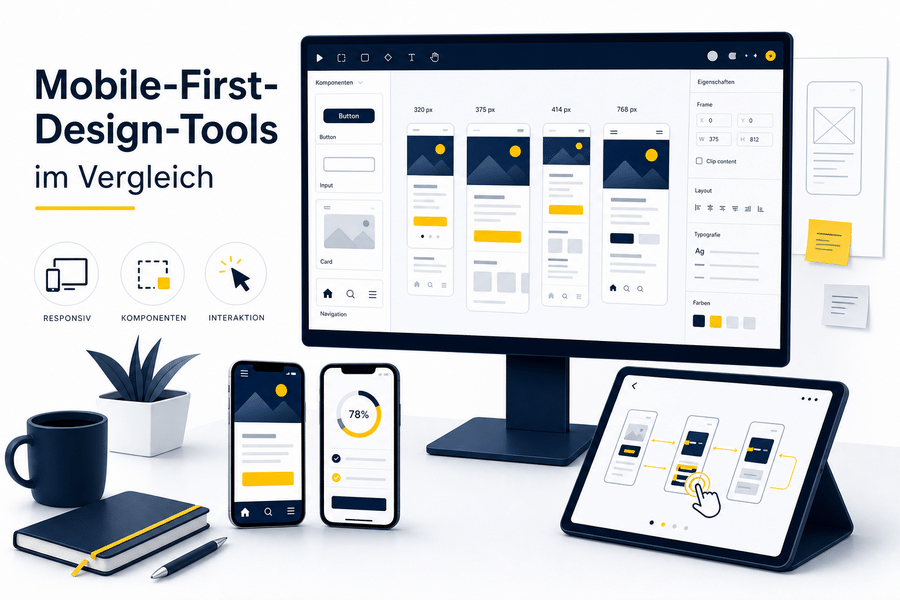
Ein gutes Mobile-First-Design-Tool muss mehr leisten als Smartphone-Artboards darzustellen. Entscheidend ist, ob Du flexible Layoutregeln definieren, reale Inhalte prüfen, Interaktionen simulieren, Entwürfe verständlich übergeben und die Umsetzung unter mobilen Bedingungen testen kannst.
Deshalb gibt es keinen pauschalen Testsieger. Für responsive Websites sind Figma oder Penpot häufig eine tragfähige Grundlage. Sketch bleibt für Mac-zentrierte Teams relevant, während ProtoPie vor allem bei komplexen App-Interaktionen seine Stärke ausspielt. Chrome DevTools, BrowserStack und physische Geräte ergänzen den Designprozess, ersetzen das Designwerkzeug aber nicht.
Was ein Mobile-First-Tool wirklich leisten muss
Für die meisten Projekte brauchst Du keine einzelne Komplettlösung, sondern eine überschaubare Tool-Kette. Das Designwerkzeug strukturiert Wireframes, Komponenten und Layoutregeln. Prototyping prüft Abläufe und Rückmeldungen. Entwicklungswerkzeuge und reale Geräte zeigen anschließend, ob die implementierte Oberfläche unter tatsächlichen Bedingungen funktioniert.
Bei einer Unternehmenswebsite reicht oft ein Designtool, Chrome DevTools und eine kleine Auswahl realer Smartphones. Web-Apps benötigen zusätzlich sauber dokumentierte Zustände, Formulare und Entwicklerübergaben. Für native Apps mit Gesten, Sensoren oder anspruchsvollen Animationen kann ein spezialisiertes Prototyping-Tool sinnvoll werden.
Wichtig ist die Trennung zwischen Entwurf und Qualitätsprüfung: Ein überzeugender Klick-Prototyp beweist nicht, dass Bildschirmtastatur, Browserleisten, Touch-Bedienung oder Ladeverhalten im fertigen Produkt funktionieren. Umgekehrt baut Chrome DevTools kein konsistentes Designsystem auf. Wenn Du das Prinzip zuerst einordnen möchtest, findest Du bei KAREON die Grundlagen von Mobile First.
KAREON hilft Dir, Gestaltung, technische Umsetzung und Gerätetests sinnvoll aufeinander abzustimmen. So erhält Dein Team einen klaren Mobile-First-Workflow statt isolierter Mockups.
Figma, Penpot, Sketch und ProtoPie direkt vergleichen
Die folgende Einordnung ist keine objektive Punktwertung und ersetzt keinen Test mit Deinem Projekt. Sie zeigt, welche Rolle die Werkzeuge im Mobile-First-Workflow typischerweise übernehmen und welche Fragen Du bei Deiner Vorauswahl stellen solltest.
Besonders wichtig sind flexible Layouts statt statischer Gerätevorschauen, die Zusammenarbeit im Team, die Entwicklerübergabe sowie die Frage, ob komplexe mobile Interaktionen tatsächlich prototypisch geprüft werden müssen.
| Tool | Stärke bei Mobile First | Geeignet für | Im Test besonders prüfen |
|---|---|---|---|
| Figma | Auto Layout, Komponenten, gemeinsame Arbeit und teilbare Prototypen | Responsive Websites, Web-Apps, Agenturen und plattformübergreifende Teams | Ob Komponenten mit langen Inhalten, Zwischenbreiten und verschiedenen Zuständen nachvollziehbar reagieren |
| Penpot | Flexible Layouts, offene Webnähe und Option auf Self-Hosting | Webprojekte, Entwicklerteams und datenschutzsensible Organisationen | Hosting-Konzept, Rechteverwaltung, Komponentenlogik und den Aufwand für den eigenen Betrieb |
| Sketch | Design- und Prototyping-Workflow im Apple-Ökosystem | Eingespielte Mac-zentrierte Teams mit bestehenden Bibliotheken | Ob externe Beteiligte, Entwickler und nicht auf macOS arbeitende Teammitglieder ohne Reibung eingebunden werden |
| ProtoPie | Detaillierte Touch-, Multi-Touch-, Eingabe- und Sensorinteraktionen | Native Apps und kritische Interaktionen mit hoher Prototyping-Tiefe | Ob die zusätzliche Prototyping-Tiefe für den konkreten Ablauf den Lern- und Pflegeaufwand rechtfertigt |
Figma eignet sich als breite Designbasis, weil Auto Layout anpassungsfähige Komponenten mit horizontalen, vertikalen und rasterbasierten Layoutflüssen unterstützt. Die Figma-Dokumentation zu Auto Layout erläutert diese Mechanik. Entscheidend bleibt jedoch, dass Du bewusst festlegst, welche Elemente wachsen, schrumpfen, umbrechen oder eine feste Größe behalten.
Penpot verfolgt mit flexiblen Layouts ebenfalls einen inhalts- und flächenabhängigen Ansatz. Für Teams, die offene Technologien oder Self-Hosting stark gewichten, kann das ein entscheidendes Kriterium sein. Sketch ist vor allem dann plausibel, wenn das Team bereits im Apple-Ökosystem arbeitet. ProtoPie ergänzt dagegen ein Designtool, statt es bei Website- und Systemdesign vollständig zu ersetzen.
Welche Auswahl zu Projekt und Team passt
Ein schneller Auswahlbaum verhindert, dass Du Werkzeuge nach Funktionslisten statt nach dem tatsächlichen Engpass auswählst. Beginne immer mit Projektart, Teamstruktur und Testtiefe.
- Responsive Website: Starte mit Figma oder Penpot. Priorisiere flexible Layoutregeln, verständliche Übergabe und Tests auf realen Geräten.
- Web-App oder Produktteam: Wähle ein Tool für Komponenten, Zustände und Zusammenarbeit. Prüfe zusätzlich, ob Entwickler Maße, Assets, Varianten und Verhalten eindeutig nachvollziehen können.
- Native App: Nutze Figma, Penpot oder Sketch für die Oberfläche. Sind Gesten, Sensoren oder komplexe Rückmeldungen zentral, ergänze ProtoPie.
- Solo-Nutzung oder kleines Unternehmen: Gewichte Lernaufwand und einen einfachen Ablauf höher als selten benötigte Spezialfunktionen.
- Agenturteam: Priorisiere Bibliotheken, Freigaben, Gastzugänge und eine robuste Übergabe an wechselnde Entwickler.
- Datenschutzsensible Organisation: Prüfe Hosting, Rollen, Backups, Updates, Exporte und externe Abhängigkeiten. Penpot kann durch Self-Hosting interessant sein.
Self-Hosting ist kein automatischer Datenschutz-Nachweis. Prüfe zusätzlich Serverstandort, Zugriffsrechte, Updates, Backups, Protokollierung sowie die Verarbeitung eingebundener Schriften, Plugins und externer Assets.
Für eine gewichtete Entscheidung kannst Du dieselben Kriterien unterschiedlich priorisieren. Bei einer responsiven Website haben flexible Layouts, Handoff und reale Gerätetests meist Vorrang vor aufwendigen Sensorinteraktionen. Ein Produktteam mit Web-App gewichtet Komponenten, Zusammenarbeit und Zustandsmanagement höher. Bei einer nativen App steigen dagegen die Bedeutung von Gesten, Eingaben und realitätsnahen Interaktionsprototypen.
Bewerte nicht nur, ob ein Feature vorhanden ist. Frage bei jedem Kriterium: Kann das Team es ohne manuelle Umwege einsetzen? Lässt sich die Regel später erklären und warten? Wird damit ein wiederkehrendes Problem gelöst? Diese Fragen sind aussagekräftiger als eine additive Punktzahl aus Marketing-Funktionslisten.
Tool-Kette und Entwicklerübergabe sinnvoll aufbauen
Ein belastbarer Mobile-First-Workflow umfasst fünf Phasen: mobilen Wireframe, responsives UI-System, Interaktionsprototyp, Entwicklerübergabe sowie Emulations- und Realgerätetest. Jede Phase beantwortet eine andere Frage und braucht nicht zwingend ein neues Tool.
Wireframes klären zunächst Informationshierarchie, Navigation und Kernaufgaben. Danach werden Komponenten, Abstände, Typografie und Regeln für unterschiedliche verfügbare Breiten definiert. Mehr zur frühen Konzeptphase findest Du im Beitrag zum Erstellen von Wireframes.
Die Entwicklerübergabe sollte kein einmaliges Übergeben fertiger Bildschirme sein. Kläre früh gemeinsam, wie Komponenten aufgebaut sind, welche Varianten existieren und was bei langen Inhalten, Fehlerzuständen oder Zwischenbreiten passieren soll. Prüfe im Tooltest insbesondere Komponenteninspektion, Exportmöglichkeiten, Variablen, Zustände, Dokumentation und Zugriffsrechte.
Für eine schlanke Website kann Penpot oder Figma zusammen mit DevTools und echten Geräten genügen. Ein größeres Produktteam kann Figma für Designsystem und Zusammenarbeit, ProtoPie für kritische Interaktionen sowie Browser- und Gerätetests für die Qualitätssicherung kombinieren. Zusätzliche Werkzeuge sind nur sinnvoll, wenn sie eine klar erkennbare Lücke schließen.
Browser-Emulation, reale Geräte und Barrierefreiheit
Chrome DevTools Device Mode ist für schnelle und wiederholbare Prüfungen während der Entwicklung hilfreich. Du kannst Viewportgrößen, Ausrichtung, Touch-Eingabe sowie eingeschränkte Netzwerk- und CPU-Bedingungen simulieren. Die Dokumentation zu Chrome Device Mode weist aber ausdrücklich darauf hin, dass die Emulation echte Mobilgeräte nicht ersetzt.
Reale Smartphones unterscheiden sich bei Browseroberflächen, Bildschirmtastaturen, Schriftwiedergabe, Gesten, Speicher, Energieverwaltung und der tatsächlichen Bedienung mit einer Hand. Dienste wie BrowserStack für Responsive Testing erweitern die Browser- und Geräteabdeckung, ersetzen aber bei wichtigen Nutzerflüssen nicht den Test auf eigenen physischen Geräten.
Eine funktionierende Gerätevorschau ist kein Nachweis für ein funktionierendes mobiles Produkt. Werden Formulare, Navigation oder Kaufprozesse nur im simulierten Viewport geprüft, bleiben Tastaturüberlagerungen, Fokusprobleme und schlecht erreichbare Bedienelemente leicht unentdeckt.
Teste auf realen Geräten deshalb Tippen, Scrollen, Zoomen, Drehen, Texteingabe und Navigation. Für Barrierefreiheit gehören außerdem Fokusreihenfolge, sichtbarer Fokus, Zoom und Reflow, verständliche Zustandsrückmeldungen sowie ausreichend große oder getrennte Touch-Ziele in die Prüfung. Die W3C ordnet mobile Barrierefreiheit den bestehenden WCAG-Richtlinien zu; die WCAG 2.2 beschreibt Anforderungen und Ausnahmen zur Mindestgröße interaktiver Ziele.
Eine gedrosselte Verbindung im Prototyp zeigt höchstens, wie sich der Prototyp selbst verhält. Sie misst weder die reale Nutzlast noch die Ladezeit der späteren Website oder App. Belastbare Performance-Tests gehören zur implementierten Oberfläche und umfassen unter anderem Code, Bilder, Schriften und Drittanbieter-Skripte. Für den technischen Kontext hilft der Beitrag zu Page Speed.
So testest Du ein Tool mit einem eigenen Mini-Projekt
Herstellerdemos zeigen meist den Idealfall. Aussagekräftiger ist ein kurzer Test mit realistischen Inhalten aus Deinem Projekt: eine lange Überschrift, unterschiedlich lange Teaser, Navigation, Formularfelder und mindestens eine Komponente mit mehreren Zuständen.
Ziel ist nicht, das gesamte Produkt nachzubauen. Du willst erkennen, ob das Werkzeug Deine kritischen Aufgaben ohne Kopien, manuelle Reparaturen und schwer erklärbare Sonderlösungen unterstützt.
- Erstelle einen schmalen mobilen Ausgangs-Frame ohne Desktopvorlage.
- Baue Header, Inhaltskarte, Button und Formularfeld als wiederverwendbare Komponenten auf.
- Ersetze Platzhalter durch lange Überschriften, Fehlermeldungen und realistische Inhalte.
- Verändere die verfügbare Breite und prüfe Umbruch, Abstände und Größen.
- Lege Normal-, Lade-, Fehler- und Erfolgszustand für einen Ablauf an.
- Öffne den Prototyp auf einem physischen Smartphone im Hoch- und Querformat.
- Prüfe Touch-Ziele, sichtbaren Fokus, Bildschirmtastatur, Zoom, Scrollverhalten und Fokusreihenfolge.
- Lass eine entwickelnde Person bewerten, ob Komponenten, Maße, Zustände und Verhalten eindeutig übergeben werden können.
Ein geeignetes Werkzeug fängt Änderungen an Inhalten und Breiten überwiegend über Regeln auf. Musst Du für jede Textlänge oder Gerätegröße neue Artboards kopieren, entsteht eine Sammlung statischer Mockups. Das reicht für Präsentationen, aber nicht als belastbare Grundlage für Responsive Webdesign.
Achte auch darauf, ob Du Layoutprobleme nachvollziehen kannst. Ein leistungsfähiges System hilft wenig, wenn niemand im Team erklären kann, warum ein Element nicht wächst, umbricht oder seinen Abstand verändert.
Warum ältere Bestenlisten kritisch zu prüfen sind
Ältere Tool-Vergleiche solltest Du nicht ungeprüft übernehmen. Produkte verändern ihren Schwerpunkt, Tarife und Integrationen ändern sich, und manche Listen vermischen Designsoftware, Website-Builder, App-Baukästen und Testplattformen. Diese Kategorien lösen unterschiedliche Aufgaben und gehören nicht in dieselbe Rangliste.
Auch Adobe XD erscheint in älteren Übersichten häufig prominent. Für eine aktuelle Vorauswahl solltest Du Produktstatus, Weiterentwicklung und Eignung für neue Workflows direkt beim Anbieter prüfen, statt frühere Marktpositionen fortzuschreiben.
Verwechsle außerdem keine Geräte-Frames mit responsivem Verhalten. Ein Smartphone-Frame zeigt eine feste Fläche. Responsive Design entsteht durch Regeln für Inhalte, Container, Umbruch, Reihenfolge und verfügbare Breite. Der Beitrag über Responsive Webdesign hilft bei dieser Abgrenzung.
Wenn Design, Handoff und Gerätetests bisher getrennt geplant werden, kann eine strukturierte Bestandsaufnahme die Prioritäten sichtbar machen.
Ein Plattformwechsel lohnt sich nicht allein wegen einer längeren Featureliste. Berücksichtige Lizenztyp, mögliche Gastzugänge, Entwicklerfunktionen, Hosting-Betrieb, Testgeräte, Schulung sowie die Migration bestehender Bibliotheken und Dateien.
Treffe die Entscheidung nach einer kurzen Pilotphase mit Design, Entwicklung und fachlich verantwortlichen Personen. Bewerte Layoutqualität, Verständlichkeit, Geschwindigkeit der Zusammenarbeit und Übergabe getrennt. So entscheidet nicht allein die attraktivste Oberfläche, sondern der Nutzen für den gesamten Prozess.
Fazit
Mobile-First-Design-Tools solltest Du nicht als isolierte Bestenliste auswählen, sondern als Teil eines durchgängigen Prozesses aus Gestaltung, Übergabe und Tests.
- Figma und Penpot sind starke Grundlagen für responsive Websites und Web-Apps, Sketch passt vor allem zu Mac-zentrierten Teams und ProtoPie ergänzt anspruchsvolle App-Interaktionen.
- Flexible Layoutregeln, nachvollziehbarer Handoff und realistische Inhalte sind für die Auswahl wichtiger als reine Smartphone-Artboards oder lange Funktionslisten.
- Chrome DevTools und Browserdienste beschleunigen Tests, echte Mobilgeräte und Prüfungen der implementierten Oberfläche bleiben jedoch unverzichtbar.
KAREON kann Dich bei der Konzeption eines passenden Mobile-First-Workflows und der technischen Umsetzung unterstützen. Mehr zur Projektanfrage.