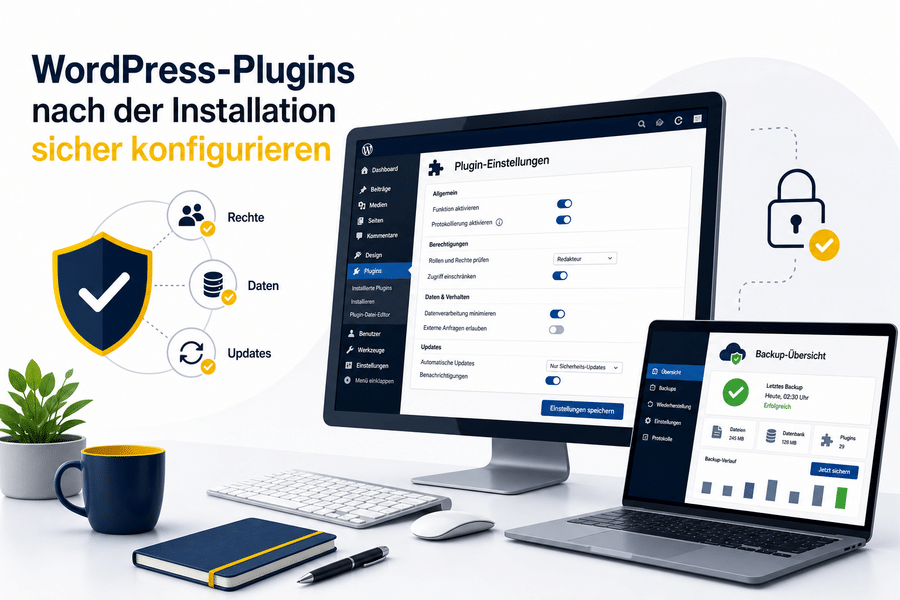
Ein installiertes WordPress-Plugin ist noch nicht sicher eingerichtet. Viele Erweiterungen aktivieren Protokolle, externe Verbindungen, Datenspeicherung oder weitreichende Funktionen, ohne dass ihre Folgen auf den ersten Blick erkennbar sind. Deshalb solltest Du jedes Plugin vor der Aktivierung prüfen, anschließend nach einem festen Schema konfigurieren und die Website danach gezielt testen.
Diese Anleitung konzentriert sich auf die Phase nach der Plugin-Auswahl. Du erhältst eine pluginunabhängige Vorgehensweise für Backups, Benutzerrechte, Datenschutz, automatische Updates, API-Zugänge, Funktionstests und Rollbacks. So kannst Du sowohl neue Erweiterungen einführen als auch die Konfiguration bereits aktiver Plugins systematisch kontrollieren.
Was Du vor der Aktivierung prüfen solltest
Bevor Du ein Plugin aktivierst, muss klar sein, welche Aufgabe es übernimmt und welche Bereiche der Website es verändert. Eine Erweiterung für Kontaktformulare hat andere Risiken als ein Cache-, Shop-, Sicherheits- oder Weiterleitungs-Plugin. Notiere deshalb zunächst den Zweck, die benötigten Funktionen und die Seiten oder Prozesse, die betroffen sein können.
Prüfe außerdem, ob bereits ein anderes Plugin oder Dein Theme dieselbe Funktion bereitstellt. Doppelte Caches, mehrere Weiterleitungsregeln, konkurrierende Sicherheitsfunktionen oder parallel arbeitende Optimierungs-Plugins können Fehler verursachen, obwohl jedes Plugin für sich korrekt funktioniert. Nicht benötigte Erweiterungen solltest Du nicht nur deaktivieren, sondern nach einer Prüfung ihrer Daten und Abhängigkeiten löschen. Die offizielle WordPress-Dokumentation empfiehlt ebenfalls, ungenutzte Plugins zu entfernen und Komponenten aktuell zu halten.
Erstelle unmittelbar vor der Aktivierung einen vollständigen Wiederherstellungspunkt. Er sollte mindestens die Datenbank und alle Dateien umfassen, die das Plugin verändern könnte. Entscheidend ist nicht allein, dass ein Backup existiert: Du musst wissen, wo es liegt, wie es wiederhergestellt wird und ob es aktuell sowie lesbar ist. Eine ausführliche Vorgehensweise findest Du unter WordPress-Backup erstellen.
Bei geschäftskritischen Websites sollte die erste Aktivierung in einer Staging-Umgebung erfolgen. Das gilt besonders für Plugins, die Bestellungen, Formulare, Benutzerkonten, Weiterleitungen, den Login, Datenbanktabellen oder die Auslieferung von CSS und JavaScript beeinflussen. Staging ist allerdings kein Ersatz für das Backup: Manche Probleme treten erst mit echten E-Mail-Systemen, Schnittstellen, Caches oder Servereinstellungen auf.
Kontrolliere zuletzt die Herkunft und den aktuellen Zustand des Plugins. Wenn diese Prüfung noch nicht erfolgt ist, beginne mit der Auswahl sicherer WordPress-Plugins. Auch ein Plugin aus dem offiziellen Verzeichnis erhält keine dauerhafte Sicherheitsgarantie. Die Prüfung der Quelle, der benötigten Funktionen und der laufenden Pflege bleibt Aufgabe des Betreibers.
Wenn ein Plugin Formulare, Buchungen, Shop-Funktionen oder andere zentrale Abläufe verändert, sollte die Einrichtung kontrolliert vorbereitet und getestet werden. KAREON unterstützt Dich bei Konfiguration, Staging und technischer Abnahme.
Die sichere Konfiguration in vier Phasen
Plugin-Einstellungsseiten unterscheiden sich stark, doch die Reihenfolge der Prüfung kann immer gleich bleiben. Ändere nicht wahllos einzelne Schalter, sondern arbeite vom Ausgangszustand bis zur dokumentierten Abnahme. Dadurch lässt sich später nachvollziehen, welche Änderung einen Fehler ausgelöst hat.
Der Ablauf besteht aus vier Phasen: Bereite Aktivierung und Wiederherstellung vor, richte nur die benötigten Grundfunktionen ein, kontrolliere Sicherheit und Datenschutz und nimm die Konfiguration anschließend mit realistischen Tests ab. Speichere nach Möglichkeit nicht alle Einstellungen auf einmal. Nimm kleine, logisch zusammengehörige Änderungen vor und teste nach jedem wichtigen Schritt.
Viele Plugins bieten Import-, Assistenten- oder Ein-Klick-Konfigurationen an. Nutze sie nur als Ausgangspunkt. Ein Assistent kennt weder Deine Benutzerrollen noch Deine Datenschutzanforderungen, internen Prozesse oder geschäftskritischen Seiten. Kontrolliere daher auch automatisch gesetzte Optionen manuell.
Halte vor jeder größeren Änderung fest, welche Einstellung geändert wird und welches Ergebnis Du erwartest. Diese einfache Ausgangsnotiz hilft bei der Fehlersuche, wenn nach der Aktivierung etwa E-Mails ausbleiben, der Login gestört ist oder sich das Frontend anders verhält.
Riskante Standardeinstellungen erkennen
Eine Standardoption ist nicht automatisch unsicher. Sie kann aber für einen möglichst einfachen Einstieg statt für Deinen konkreten Einsatzzweck optimiert sein. Prüfe jede Einstellungsgruppe danach, welche Rechte sie verleiht, welche Daten sie verarbeitet und welche zusätzlichen Angriffs- oder Fehlerflächen sie schafft.
| Prüffeld | Typische Frage | Sichere Grundentscheidung |
|---|---|---|
| Funktionen | Welche Module sind standardmäßig aktiv? | Nur tatsächlich benötigte Funktionen einschalten. |
| Benutzerrechte | Wer darf Einstellungen, Daten oder Exporte sehen? | Zugriff auf notwendige Rollen beschränken. |
| Datenspeicherung | Werden Eingaben, IP-Adressen oder Ereignisse gespeichert? | Umfang und Aufbewahrung minimieren. |
| Externe Dienste | Werden Daten an APIs, CDNs oder Analyseanbieter übertragen? | Nur erforderliche Verbindungen aktivieren und rechtlich prüfen. |
| Protokolle | Zeichnet das Plugin Debug-, Zugriffs- oder Fehlerdaten auf? | Dauerhafte Detailprotokolle vermeiden oder begrenzen. |
| Dateizugriff | Darf das Plugin Dateien hochladen, erzeugen oder verändern? | Dateitypen, Speicherorte und Zugriffe begrenzen. |
| Schnittstellen | Werden REST-Endpunkte oder Webhooks freigeschaltet? | Authentifizierung und tatsächlichen Bedarf prüfen. |
| Benachrichtigungen | Welche Warnungen und Berichte werden versendet? | Sicherheitsrelevante Meldungen gezielt zustellen. |
Achte besonders auf Debug-Modi, ausführliche Protokollierung und dauerhaft gespeicherte Übermittlungen. Solche Funktionen sind bei der Einrichtung oder Fehlersuche nützlich, sollten aber nicht unbegrenzt aktiv bleiben. Protokolle können personenbezogene Daten, interne Pfade, Fehlermeldungen oder technische Details enthalten.
Auch Komfortfunktionen benötigen eine bewusste Entscheidung. Automatische Benutzeranlage, öffentliche Uploads, Gastzugriffe, frei nutzbare REST-Endpunkte oder pauschale Freigaben für alle Dateitypen können den Verwaltungsaufwand senken, erweitern aber zugleich die Angriffsfläche.
WordPress empfiehlt in seinen offiziellen Hardening-Hinweisen unter anderem restriktive Dateirechte und die Deaktivierung des integrierten Datei-Editors. Die Konstante DISALLOW_FILE_EDIT verhindert Änderungen an Plugin- und Theme-Dateien über das WordPress-Backend. Sie ersetzt jedoch weder sichere Serverrechte noch Updates und Backups.
Benutzerrechte, API-Schlüssel und Webhooks begrenzen
Prüfe zunächst, welche WordPress-Capabilities ein Plugin für Einstellungen, Exporte, Datenzugriffe und operative Funktionen verwendet. Die Rollen Redakteur oder Autor sollten nicht allein aus Bequemlichkeit erweiterte Verwaltungsrechte erhalten. Die Grundlagen zu Rollen und Capabilities beschreibt das offizielle WordPress-Handbuch.
In einer üblichen WordPress-Installation verfügen Administratoren grundsätzlich über weitreichende Rechte. Eine echte Begrenzung ist daher nur realistisch, wenn das Plugin eigene Berechtigungen unterstützt oder Du mit einer passenden Rollen- und Capability-Struktur beziehungsweise einer Multisite-Konfiguration arbeitest. Prüfe vor allem, ob operative Aufgaben von der Änderung sicherheitsrelevanter Einstellungen getrennt werden können.
Ein Redakteur kann beispielsweise Formulareinträge bearbeiten dürfen, ohne API-Verbindungen, Empfängeradressen oder Sicherheitseinstellungen ändern zu können. Verwende zusätzliche Rollen-Plugins nur, wenn WordPress oder die Erweiterung selbst keine ausreichende Trennung ermöglicht. Eine weitere Erweiterung schafft sonst erneut Pflegeaufwand und zusätzliche Risiken.
API-Schlüssel, Tokens und Passwörter gehören nicht in öffentlich sichtbare Felder, Dokumente, Tickets oder Screenshots. Vergib für jede Website und jeden Dienst eigene Zugangsdaten. Beschränke ihre Berechtigungen beim externen Anbieter auf den erforderlichen Umfang und hinterlege zulässige Domains oder IP-Adressen, sofern der Dienst das unterstützt.
Bei Webhooks solltest Du Zieladresse, Authentifizierung, übertragene Inhalte und Fehlerverhalten kontrollieren. Ein fehlgeschlagener Webhook darf nicht unbemerkt wichtige Vorgänge verlieren. Prüfe außerdem, ob wiederholte Zustellversuche doppelte Datensätze oder Aktionen auslösen können. Nach einem Personalwechsel oder vermutetem Abfluss müssen Schlüssel widerrufen und neu erzeugt werden können.
Telemetrie, Cookies und gespeicherte Daten prüfen
Öffne nicht nur die Seite „Datenschutz“, sondern suche in allen Plugin-Bereichen nach Begriffen wie Statistik, Diagnose, Nutzungsdaten, Verbesserung, Cloud, Synchronisierung, Remote-Service, CDN, Tracking oder Fehlerbericht. Telemetrie und externe Dienste sollten nachvollziehbar beschrieben und nicht allein deshalb aktiviert werden, weil sie als hilfreich oder anonym bezeichnet werden.
Ermittle für jede Datenverarbeitung, welche Daten erhoben werden, warum sie nötig sind, wo sie gespeichert werden, wer sie erhält und wann sie gelöscht werden. Die WordPress-Leitlinien für Plugin-Datenschutz nennen hierfür unter anderem Cookies, Drittanbieterübertragungen, Telemetrie, Logs, REST-Endpunkte, Aufbewahrung und Löschmöglichkeiten. Ob zusätzlich Einwilligungen, Vertragsregelungen oder Anpassungen an Datenschutzhinweisen erforderlich sind, muss für den konkreten Einsatz rechtlich bewertet werden.
Kontrolliere externe Anfragen praktisch: Browser-Entwicklertools können im Netzwerkbereich geladene Skripte und Verbindungen sichtbar machen. Ergänzend helfen Server- oder Hosting-Protokolle sowie eingesetzte Consent- oder Datenschutz-Scanner. Vergleiche die gefundenen Domains mit den Angaben des Plugins und prüfe, ob die Übertragung für die aktivierte Funktion erforderlich ist.
Deaktiviere Funktionen nicht blind, wenn sie für den Betrieb erforderlich sind. Ein externer Spam-Schutz kann beispielsweise Daten übertragen, zugleich aber missbräuchliche Eingaben reduzieren. Entscheidend ist eine dokumentierte Abwägung: Ist die Funktion nötig, welche Daten benötigt sie tatsächlich und gibt es eine datensparsamere Konfiguration?
Bei einem hypothetischen Kontaktformular-Plugin entfernst Du nicht benötigte Felder, legst fest, ob Einsendungen zusätzlich in WordPress gespeichert werden, und begrenzt gegebenenfalls deren Aufbewahrung. Anschließend prüfst Du Empfänger und Absender, konfigurierst einen passenden Spam-Schutz und sendest Testnachrichten mit normalen sowie fehlerhaften Eingaben. Zum Abschluss kontrollierst Du, ob die E-Mail angekommen ist, welche Daten im Backend stehen und ob Cookies oder externe Anfragen ausgelöst wurden.
Vergiss bestehende Daten nicht, wenn Du eine Speicherfunktion später abschaltest. „Nicht mehr speichern“ bedeutet nicht automatisch, dass frühere Einträge gelöscht sind. Prüfe vorhandene Formulareingänge, Logs, temporäre Dateien, Datenbanktabellen und Exporte. Vor einer Löschung muss geklärt sein, ob betriebliche oder rechtliche Aufbewahrungsanforderungen entgegenstehen.
Automatische Updates nach Risiko entscheiden
Automatische Plugin-Updates lassen sich in WordPress für einzelne Erweiterungen steuern. Eine pauschale Aktivierung für alle Plugins ist ebenso wenig sinnvoll wie die vollständige Deaktivierung. Entscheidend sind Funktionskritikalität, Änderungsrisiko, Wiederherstellbarkeit und die Geschwindigkeit, mit der Du Probleme bemerkst.
Kleine, risikoarme Erweiterungen ohne kritische Prozesse können automatische Updates erhalten, wenn Backup, Monitoring und Rollback funktionieren. Formular-, Shop-, Mitglieder- oder Buchungs-Plugins solltest Du dagegen zuerst auf Staging testen. Bei Cache-, Sicherheits- und Performance-Plugins sind zeitnahe, aber kontrollierte Updates sinnvoll, weil Änderungen die gesamte Auslieferung oder Anmeldung beeinflussen können.
Individuell angepasste oder eng integrierte Plugins benötigen in der Regel einen manuellen Kompatibilitätstest. Ungenutzte oder dauerhaft veraltete Plugins solltest Du nicht auf Dauer mitschleppen, sondern ersetzen und nach Prüfung möglicher Daten und Abhängigkeiten löschen.
Automatische Updates setzen eine funktionierende Backup- und Wiederherstellungsmöglichkeit voraus. Auch die offizielle WordPress-Dokumentation zu Auto-Updates weist darauf hin, vorab Backups bereitzuhalten. Nach jedem relevanten Update sollte Deine Minimalroutine lauten: Konfiguration vergleichen, zentrale Funktion testen, Fehlerprotokolle kontrollieren und Änderungen dokumentieren.
„Manuell aktualisieren“ darf nicht bedeuten, Updates unbegrenzt aufzuschieben. Lege Verantwortliche und feste Kontrollintervalle fest. Eine laufende WordPress-Wartung sollte deshalb nicht nur Versionsnummern, sondern auch Konfigurationen und Funktionstests berücksichtigen.
Wenn über Jahre mehrere Erweiterungen hinzugekommen sind, lohnt sich eine Bestandsaufnahme von Rechten, Datenflüssen, Updates und Abhängigkeiten. KAREON kann Dich bei der technischen Prüfung und Priorisierung unterstützen.
Konfiguration abnehmen und Fehler sicher zurücknehmen
Eine gespeicherte Einstellung ist noch keine erfolgreiche Konfiguration. Teste die Website in einem privaten Browserfenster und mit unterschiedlichen Benutzerrollen. Dadurch erkennst Du Probleme, die ein eingeloggter Administrator wegen Cache-Ausnahmen oder umfassender Rechte nicht sieht.
Kontrolliere mindestens Startseite, wichtige Unterseiten, Navigation, Suche, Login, Formulare und alle direkt betroffenen Geschäftsprozesse. Sende echte Test-E-Mails an verschiedene Empfänger und prüfe sowohl Eingang als auch Spam-Ordner. Öffne die Website zusätzlich auf einem Mobilgerät und beobachte Ladezeiten, Layoutverschiebungen sowie auffällige Browserfehler.
Deaktiviere bei einem Fehler nicht wahllos mehrere Plugins gleichzeitig und lösche kein betroffenes Plugin, bevor Du seine Daten- und Löschoptionen geprüft hast. Manche Erweiterungen entfernen beim Löschen eigene Tabellen oder Einstellungen. Ohne Backup und Dokumentation kann aus einem behebbaren Konfigurationsfehler ein Datenverlust werden.
Arbeite bei Problemen in einer festen Reihenfolge: Reproduziere den Fehler, notiere die letzte Änderung und prüfe dann Browser-, WordPress- oder Serverprotokolle. Leere anschließend nur die betroffenen Caches und kontrolliere, ob der Fehler bestehen bleibt. Prüfe den Konflikt danach möglichst auf Staging, bevor Du weitere Änderungen auf der produktiven Website vornimmst.
Wenn das Backend nicht mehr erreichbar ist, prüfst Du zuerst den WordPress-Wiederherstellungsmodus, Serverprotokolle und vorhandene Fehlermeldungen. Falls nötig, kann das Plugin über die Hosting-Verwaltung oder per SFTP kontrolliert deaktiviert werden, typischerweise durch Umbenennen oder Verschieben seines Plugin-Verzeichnisses. Prüfe anschließend sorgfältig die Folgewirkungen, etwa fehlende Shortcodes, Blöcke, Formulare oder geplante Aufgaben.
Bei defekten Formularen kontrollierst Du Pflichtfelder, Spam-Schutz, JavaScript-Konflikte, Empfängeradressen und E-Mail-Zustellung. Kommen E-Mails nicht an, trenne den Formularfehler von einem Zustellproblem: Prüfe, ob der Versand ausgelöst wurde, und untersuche anschließend die Mail-Konfiguration. Bei Login-Problemen sind Rollen, Weiterleitungen, Cookie-Einstellungen, Sicherheitsregeln und Caches typische Ansatzpunkte.
Setze eine problematische Änderung zunächst über die dokumentierte Einstellung zurück. Reicht das nicht, deaktiviere das Plugin kontrolliert und teste erneut. Ein vollständiges Backup-Rollback ist die letzte Stufe, weil dabei zwischenzeitlich entstandene Bestellungen, Anfragen oder redaktionelle Änderungen verloren gehen können. Auf produktiven Websites muss deshalb vor der Wiederherstellung festgelegt werden, wie neue Daten gesichert oder zusammengeführt werden.
Konfiguration dokumentieren und regelmäßig kontrollieren
Eine kurze Dokumentation verhindert, dass spätere Administratoren dieselben Entscheidungen erneut treffen oder sicherheitsrelevante Optionen versehentlich überschreiben. Für jedes wichtige Plugin solltest Du mindestens Name, Version, Einsatzzweck, verantwortliche Person, Änderungsdatum und Backup-Referenz festhalten.
| Dokumentationsfeld | Was Du festhältst |
|---|---|
| Plugin und Version | Name der Erweiterung und geprüfte Versionsnummer. |
| Zweck und Verantwortlichkeit | Geschäftlicher oder technischer Einsatzzweck sowie verantwortliche Person. |
| Änderung und Backup | Änderungsdatum, Anlass und Referenz zum Wiederherstellungspunkt. |
| Aktivierte Funktionen | Benötigte Module, besondere Rollenrechte und Abhängigkeiten. |
| Daten und externe Dienste | Gespeicherte Daten, Aufbewahrung, APIs, Webhooks und Empfänger. |
| Update und Rollback | Update-Strategie, getestete Funktionen und konkrete Rücksetzschritte. |
Zugangsdaten selbst gehören nicht in dieses Dokument. Verweise stattdessen auf den vorgesehenen Passwort- oder Geheimnisspeicher. Halte außerdem fest, wie das Plugin deaktiviert oder zurückgesetzt werden kann, einschließlich möglicher Abhängigkeiten zu Theme, Shortcodes, Blöcken, Datenbanktabellen, Webhooks und geplanten Aufgaben.
Die wichtigsten Kontrollen sollten nach großen Updates, Änderungen am Theme oder Hosting, neuen Integrationen und Anpassungen von Benutzerrollen wiederholt werden. Zusätzlich empfiehlt sich eine regelmäßige Bestandsaufnahme: Wird das Plugin noch benötigt, sind die aktivierten Funktionen weiterhin angemessen und existiert eine verantwortliche Person?
- Backup und Wiederherstellungsweg sind geprüft.
- Konfiguration und kritische Abläufe wurden auf Staging getestet.
- Rollen, Rechte, API-Schlüssel und Webhooks sind auf das Notwendige begrenzt.
- Datenflüsse, Cookies, externe Dienste und Aufbewahrung sind dokumentiert.
- Die Update-Strategie und die Kontrolle nach Updates sind festgelegt.
- Frontend, Login, Formulare, E-Mails, Performance und Fehlerprotokolle wurden getestet.
- Der konkrete Rollback-Weg ist dokumentiert und bei kritischen Plugins erprobt.
Viele häufige WordPress-Sicherheitslücken entstehen nicht durch eine einzelne spektakuläre Schwachstelle, sondern durch veraltete Komponenten, unnötige Rechte und fehlende Pflegeprozesse. Eine nachvollziehbare Dokumentation macht diese Risiken sichtbar, bevor sie zum Problem werden.
Fazit
Eine sichere Plugin-Konfiguration entsteht nicht durch einzelne Standardschalter, sondern durch einen kontrollierten Ablauf von Vorbereitung, Einschränkung und Abnahme. Besonders bei Plugins für zentrale Geschäftsprozesse sind Staging, ein getestetes Backup und eine dokumentierte Rückfalloption unverzichtbar.
- Beschränke Funktionen, Rechte, Datenverarbeitung und externe Verbindungen auf das, was für den Zweck des Plugins tatsächlich erforderlich ist.
- Wähle die Update-Strategie nach Ausfallrisiko und teste Konfigurationsänderungen sowie Aktualisierungen an kritischen Stellen.
- Dokumentiere Einstellungen, Verantwortlichkeiten und Rollback-Schritte, damit die Konfiguration dauerhaft nachvollziehbar bleibt.
Bei komplexen WordPress-Konfigurationen kann KAREON die technische Prüfung und Abnahme sachlich begleiten. Mehr zur möglichen Unterstützung erfahren →